
Table of Contents
3Dプリントにおいて、高品質なプリントを実現するには、適切なスライサーソフトウェアを選ぶことが重要です。Bambu Studio SlicerとCreality Slicerは市場で人気の高い2つの選択肢であり、それぞれに独自の機能と性能があります。この包括的な比較では、両スライサーの長所と短所を詳しく見ていき、3Dプリントのニーズに合った情報に基づく選択をサポートします。
Bambu Studio Slicerの機能を詳しく解説
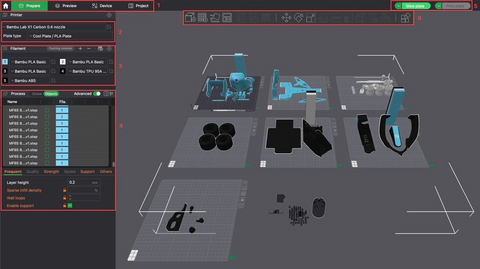
スライサーソフトウェア市場の有力候補の1つであるBambu Studio Slicerには、3Dプリント愛好家のニーズに応える数多くの優れた機能が搭載されています。
使いやすいインターフェース: Bambu Studioは直感的で操作しやすいインターフェースを備えており、初心者から経験豊富なユーザーまで利用できます。すっきりしたレイアウトにより、余計な情報に惑わされることなく、必要なツールをすぐに見つけられます。
高度なスライスアルゴリズム: Bambu Studioの中核を成すのが、強力なスライスアルゴリズムです。これらのアルゴリズムは3Dモデルを綿密に解析し、プリント用の正確なツールパスを生成します。レイヤー高さ、インフィルパターン、サポート構造を最適化することで、材料の使用量とプリント時間を抑えながら、高品質なプリントを実現します。
カスタマイズ可能なサポート: Bambu Studioでは、ユーザーがカスタムサポート構造を作成できます。複雑な形状、オーバーハング、精巧なデザインにも対応し、特定のニーズに合わせてサポートを調整できます。ツリー状サポート、通常のサポート構造など、さまざまなサポートタイプから選択でき、プリント中の安定性も維持できます。
マルチマテリアルプリント: Bambu Studioは、複数の材料やカラーを使ったプリントに優れています。モデルの特定の領域に異なる材料や色を割り当てられます。
スマートラフト: ラフトは、ビルドプレートへの確実な接着を実現するうえで重要な役割を果たします。Bambu Studioのスマートラフト機能は、モデルの形状に基づいてラフトを自動的に生成します。
レイヤープレビューとシミュレーション: プリントボタンを押す前に、各レイヤーを仮想的に確認できます。Bambu Studioではレイヤーごとのプレビューが表示されるため、潜在的な問題の発見、インフィルパターンの評価、設定の微調整が可能です。シミュレーション機能では、プリント工程全体を視覚化できます。
自動方向設定: モデルの配置を手動で行う必要はありません。Bambu Studioがモデルを解析し、最適な向きを提案します。オーバーハング、サポートの必要性、プリント時間などの要素が考慮されます。
材料プロファイル: Bambu Studioには、さまざまなフィラメント(PLA、ABS、PETG、TPUなど)用の設定済み材料プロファイルが付属しています。これらのプロファイルには、推奨プリント温度、冷却設定、その他の重要なパラメーターが含まれています。さらに、ユーザーはカスタムプロファイルを作成し、特定の材料に合わせて設定を微調整できます。
クラウドサービスとの連携: Bambu Studioのクラウド連携により、プロジェクトをシームレスに管理できます。デザインの保存、チームメンバーとの共同作業、どこからでも作業へのアクセスが可能です。
継続的なアップデートとサポート: Bambu Studioの開発チームは、改善に継続的に取り組んでいます。定期的なアップデートにより、新機能、バグ修正、パフォーマンス向上が提供されます。
Creality Slicerの機能を詳しく見る
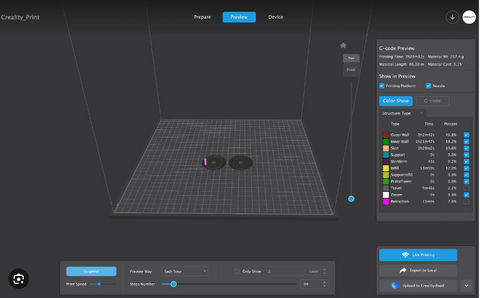
Creality Slicerは、Crealityプリンター向けに最適化された使いやすいスライサープログラムとして提供されています。レイヤー高さ、インフィル、サポートなどのプリント工程をカスタマイズできるスライサー設定、ミスを防ぐためのプリント工程のプレビュー、好みのスライサー設定を保存するプリントプロファイルの作成、ダウンロード可能なプラグインで追加のスライス機能を利用できるマーケットプレイスなど、3Dモデルをプリント用に準備するためのさまざまな機能を備えています。
Creality Slicerの主な機能は次のとおりです。
Crealityプリンターに合わせた設定: Creality Slicerには、Crealityプリンターで適切に動作するよう特別に設計されたスライサー設定が備わっています。使用するCrealityプリンターのモデルに合わせて設定が最適化されているため、プリント品質と成功率の向上が期待できます。
使いやすいインターフェース: Creality Slicerは、明快で整理された使いやすいインターフェースを採用しています。そのため、初心者は3Dプリントの基本を学びやすく、経験豊富なユーザーも必要な設定をすぐに見つけられます。
複数のプリンタープロファイルの保存: Creality Slicerでは、複数のプリンタープロファイルを保存できます。複数のCrealityプリンターを所有している場合や、異なる種類のフィラメントまたは材料で頻繁にプリントする場合に便利な機能です。複数のプロファイルを使えば、毎回手動で設定を調整することなく、異なるプリント設定をすばやく切り替えられます。
幅広い調整可能な設定: Creality Slicerは幅広い調整可能な設定を提供し、プリントを細かく制御できます。特定のニーズに合わせてプリントを微調整し、可能な限り最良の結果を得られます。調整可能な設定には、レイヤー高さ、インフィル密度、プリント温度、プリント速度などがあります。
高度な機能: Creality Slicerは基本的なスライス機能にとどまらず、経験豊富なユーザーに役立つ高度な機能も備えています。テクスチャのある表面仕上げを作成する「Fuzzy Skin」、外側をワイヤーフレーム状にした中空プリントを作成する「Wire Printing」、プリント時間とフィラメントの無駄を削減する「Infill Travel Optimization」などがあります。
プレビュー機能: Creality Slicerのプレビュー機能では、プリントを開始する前にプリント工程を視覚的に確認できます。プリントにエラーや潜在的な問題がないかを確認できるため、失敗したプリントに時間やフィラメントを無駄にするのを防ぐのに役立ちます。
プラグイン用マーケットプレイス: Creality Slicerには、追加のプラグインをダウンロードしてインストールできるマーケットプレイスが組み込まれています。プラグインによって、追加のファイル形式への対応や新しいスライスアルゴリズムなど、新たな機能をCreality Slicerに追加できます。
一部のCreality製以外のプリンターとの互換性: Creality Slicerは主にCrealityプリンター向けに設計されていますが、一部のCreality製以外のプリンターにも対応しています。3Dプリント環境にCrealityプリンターと他社製プリンターが混在している場合に便利な機能です。
自分に合ったスライサーの選び方
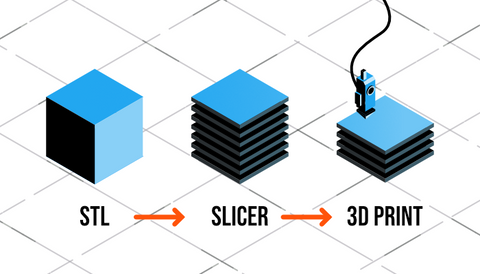
結論として、Creality SlicerとBambu Studioはいずれも3Dプリントに役立つツールですが、対象とするユーザー層は異なります。Creality Slicerは、初心者にやさしい設計、Crealityプリンター向けに最適化された設定、ダウンロード可能なプラグインで機能を拡張できる独自のマーケットプレイスが強みです。そのため、3Dプリントを始めたばかりの人やCrealityプリンターを使用している人にとって、汎用性と適応性に優れたスライサーとなっています。
一方、Bambu Studioは経験豊富なユーザーやBambuプリンターのユーザー向けです。複雑なプリントを細かく制御できる高度な機能を包括的に備え、Bambuプリンター向けに特別に最適化された、精度の高いGコード生成を実現します。さらに、クラウド連携と継続的なアップデートにより、将来性のある使用環境が提供されます。ただし、互換性が限定されていることや、プラグイン拡張用のマーケットプレイスがないことが制約となります。
では、どちらのスライサーが優れているのでしょうか。何を重視するかによって異なります。初心者やCrealityプリンターのエコシステムを利用している人には、Creality Slicerが明らかな最適解です。最高水準の機能とBambuプリンターとの完璧な連携を求める経験豊富なユーザーには、Bambu Studioが最適です。3Dプリントのニーズに合わせて最も適切な判断をするために、価格やオープンソースかクローズドソースかといった追加の要素も検討してください。

